

本页目录
通过使用第三方存储,快速搭建自己的网盘
特色介绍
云存储
填写简单信息即可快速对接七牛、又拍云、阿里云 OSS、AWS S3,当然你也可以选择将文件存放在本地。
多用户
你可以将 Cloudreve 作为私有云使用,Cloudreve 强大的用户系统也可作为公有云平台使用。
上传策略
不同用户组可绑定不同上传策略,并在多个上传策略间快速切换,充分利用存储资源。
在线预览
支持图片、视频、音频、Office 文档在线预览;文本文件、Markdown 文件在线编辑。
文件分享
用户可以创建私有或公有分享链接,快速分享文件、目录给好友。
WebDAV 支持
你可以将网盘映射到本地管理,或者使用其他支持 WebDAV 协议的文件管理器,实现无缝跨平台。
响应式布局
全站响应式布局,移动端也能拥有良好的使用体验
文件上传
支持大文件分片上传、断点续传、批量上传、拖拽上传。
易于部署
使用 PHP + MySQL 架构,简单 5 分钟即可成功部署您的专属云盘。
Cloudreve - 让每个人都能轻松使用云
使用 ThinkPHP + React + Redux + Material-UI 构建的网盘系统,能够助您以较低成本快速搭建起公私兼备的网盘。
目前已经实现的特性:
- 快速对接多家云存储,支持七牛,又拍云,阿里云 OSS,AWS S3,Onedrive,自建远程服务器,当然,还有本地存储
- 可限制单文件最大大小,MIME 类型,文件后缀,用户可用容量
- 自定义主题配色
- 基于 Aria2 的离线下载
- 图片,音频,视频,文本,Markdown,Ofiice 文档在线预览
- 移动端全站响应式布局
- 文件,目录分享系统,可创建私有分享或公开分享链接
- 用户个人主页,可查看用户所有分享
- 多用户系统,用户组支持
- 初步完善的后台,方便管理
- 拖拽上传,分片上传,断点续传,下载限速(*实验性功能)
- 多上传策略,可为不同用户组分配不同策略
- 用户组基础权限设置,二步验证
- WebDAV 的协议支持
安装需求
- LNMP / AMP,PHP5.6 +
- 卷曲,FileInfo 的,GD 扩展
- 作曲家
20190421 简要安装说明
1.使用作曲安装主程序
#安装开发版$ composer create-project hfo4/cloudreve:dev-master#等待安装依赖库后,会自动执行安装脚本,按照提示输入数据库账户信息 ___ _ _ / __ | ___ _ _ __| |_ __ _____ _____ / / | |/ _ | | | |/ _` | '__/ _ / / _/ /___| | (_) | |_| | (_| | | | __/ V / __/____/|_|___/ __,_|__,_|_| ___| _/ ___| Ver XX================================================#按提示输入信息......#出现如下提示表示安装完成Congratulations! Cloudreve has been installed successfully.
Here's some informatioin about yor Cloudreve:Homepage: https://pan.cloudreve.org/Admin Panel: https://pan.cloudreve.org/AdminDefault username: admin@cloudreve.orgDefault password: admin2.目录权限
runtime目录需要写入权限,如果你使用本地存储,public目录也需要有写入权限
3.URL 重写
对于阿帕奇服务器,目录项目下的.htaccess已经配置好重写规则,如有需求酌情修改。对于 Nginx 的服务器,以下是一个可供参考的配置:
location / { if (!-e $request_filename) { rewrite ^(.*)$ /index.php?s=/$1 last; break; } }4.完成
后台地址:http://您的域名/Admin初始用户名:admin@cloudreve.org初始密码:admin
后续操作
以下操作不是必须的,但仍推荐你完成这些操作:
- 修改初始账户密码
- 到设置 - 基础设置中更改站点 URL,如果不更改,程序无法正常接受回调请求
- 添加 Crontab 定时任务:你的域名/ Cron
- 如果你打算使用本地上传策略并且不准备开启外链功能,请将·公共/上传·目录设置为禁止外部访问
- 如需启用二步验证功能,请执行依次
composer require phpgangsta/googleauthenticator:dev-mastercomposer require endroid/qr-code安装二步验证请立即获取 iTunes 库 - 给本项目一个星〜
文档
3.1.1_linux_amd64.tar 安装教程
- 原文来源:详情
前期准备:
一台搭载 CentOs7.6 版本的 Linux 服务器,目前各大服务商都有许多优惠活动,之后我会搜集整理。
下载 xshell(一款 ssh 客户端)下载链接会放在文章下面
部署:
进入相应的服务器提供商控制台,查看服务器相应的公网地址
打开之前下载好的 xshell,新建会话,取一个名称,在主机处填写公网 ip 地址,
安装宝塔面板,输入以下命令
yum install -y wget && wget -O install.sh http://download.bt.cn/install/install_6.0.sh && sh install.sh
然后按 y 回车后继续安装
等待安装完成,获得宝塔面板地址用户名和密码,登录宝塔面板(宝塔面板地址通常为“http://你的公网 ip:8888”)
在面板安全选项中放行 5212 端口,同时在面板的软件商店中安装 Apache,MySQL 和 PHP
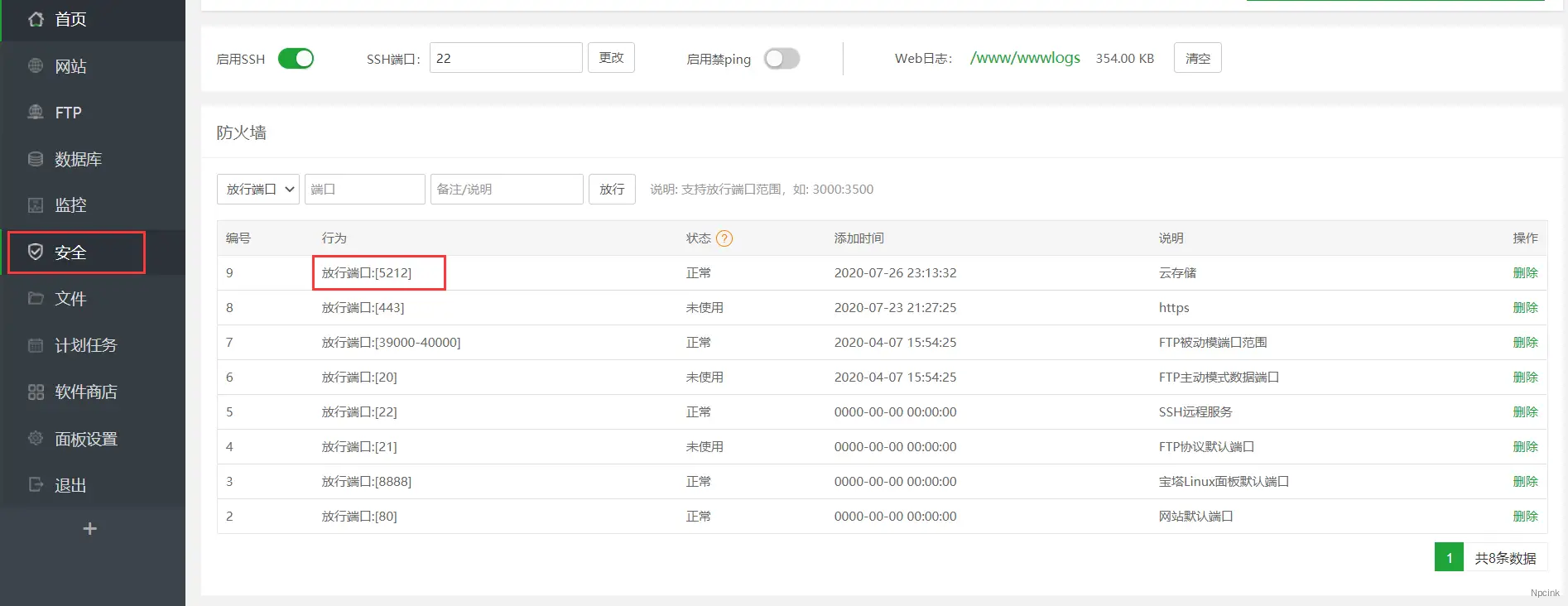
进行到这里,我们便可以开始安装 cloudreve 了,按顺序输入以下命令
下载 cloudreve
wgethttps://github.com/cloudreve/Cloudreve/releases/download/3.0.0/cloudreve_3.0.0_linux_amd64.tar.gz
解压 cloudreve
tar -zxvf cloudreve_3.0.0_linux_amd64.tar.gz
更改程序权限
chmod +x ./cloudreve
运行 cloudreve
./cloudreve
在初次运行 cloudreve 时,程序会自动创建管理员账号和密码,因为之后不会出现,所以可以截图记住,方便之后登录,如果忘记则需要删除
目录下的 cloudreve.db 文件重复执行上述步骤方可
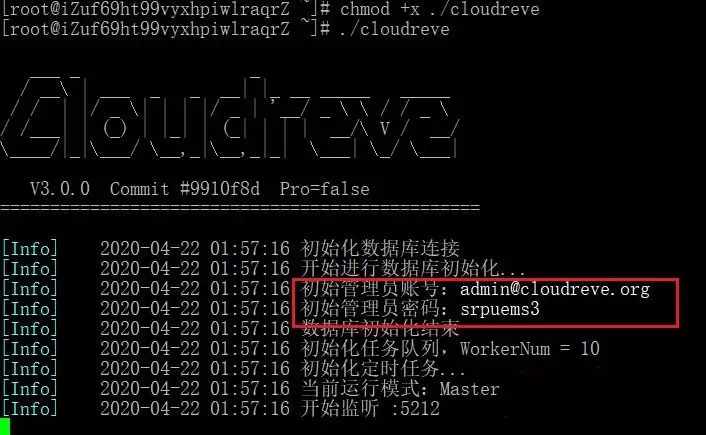
出现上图之后,表示安装完成,但是还需要设置一些守护进程
安装升级 systemd
sudo yum install systemd-*
编辑配置文件
vi /usr/lib/systemd/system/cloudreve.service
按 i 开始编辑,将下面的复制进去
class="language-text">[Unit]Description=CloudreveDocumentation=http://www.npc.inkAfter=network.targetWants=network.target
[Service]WorkingDirectory=/rootExecStart=/root/cloudreveRestart=on-abnormalRestartSec=5sKillMode=mixed
StandardOutput=nullStandardError=syslog
[Install]WantedBy=multi-user.target(其中的 http://www.npc.ink 为自己的域名)
然后按 esc 键退出编辑模式,输入:wq 再按回车键来保存。
接着分别运行下面三条命令:
systemctl daemon-reloadsystemctl start cloudrevesystemctl enable cloudreve至此 cloudreve 就已经安装完成了,现在你可以在浏览器中访问 http://你的公网 ip:5212/,便可以进入 cloudreve,输入之前保存的账号和密码进行登录
更多
如果是自用或者小规模使用的场景下,你完全可以使用 Cloudreve 内置的 Web 服务器,直接用 ip 地址加端口号进行访问,如果你需要使用域名访问则要配置反向代理
具体配置如下
打开宝塔面板,添加网站,前提是你以及拥有一个域名,并且解析到此台服务器上。
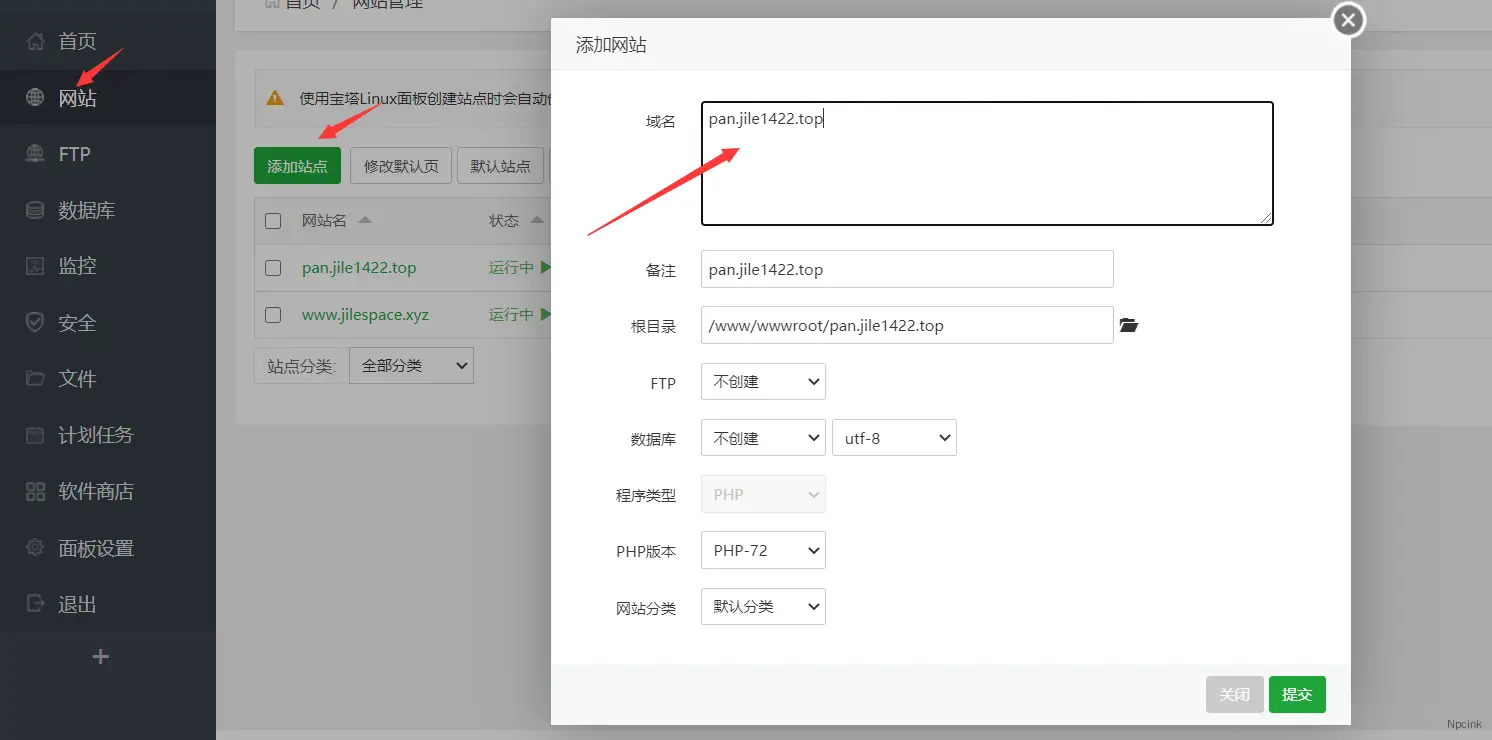
创建好后,点击网站设置反向代理,按照下图设置好后,便可以用域名进行访问。
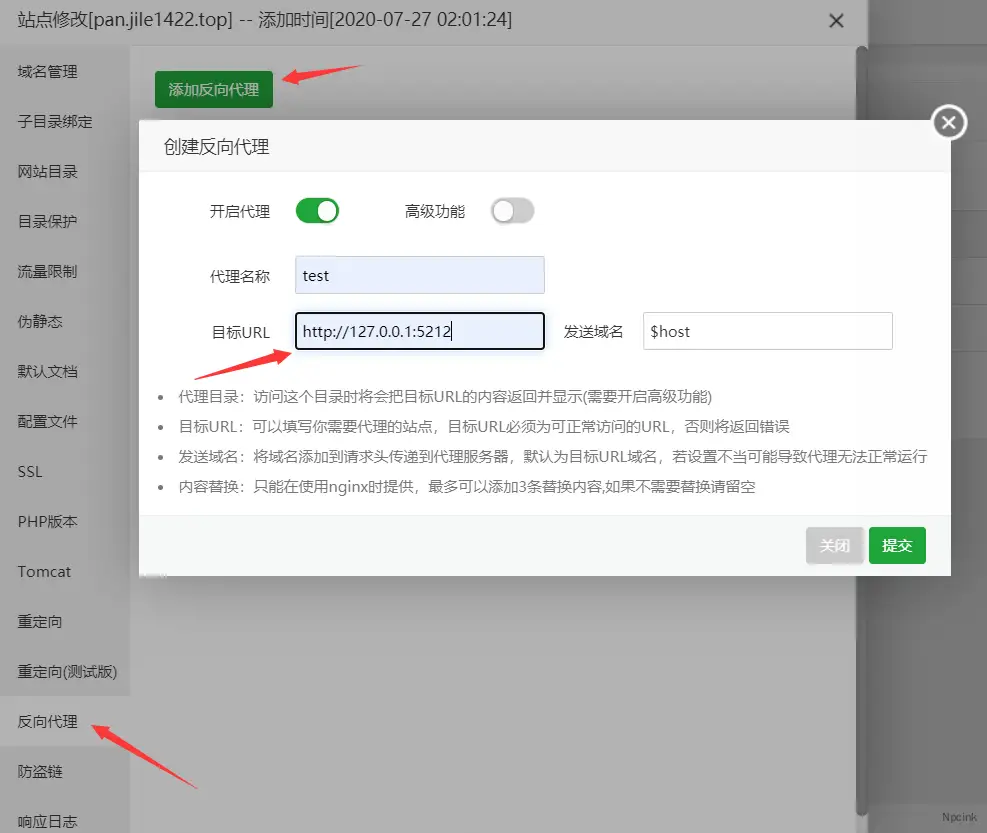
pan.jile1422.top 这个站点就是我用以上方法自建的云盘
Cloudreve 还支持对接主流的 oss 云存储,比如七牛云,又拍云,阿里云等等,具体的设置方法我就不多说了,如果有需要欢迎在下方评论支持