
本页目录
在网站里添加一些有趣的图标可以更加有力的吸引访客,还能给你的网站增添不少靓丽的风景,而阿里巴巴矢量图标库里就有很多免费的图标可以使用,这一次的 WordPress 美化教程我们就来看看如何使用吧。
首先解释一下彩色图标是什么?又或者我们可以把彩色图标用在什么地方:
当然我是将字体图标下载下来引用然后修改 css 控制变色的,不算真正的彩色字体图标。下面我就来介绍一下彩色图标的运用:
一
图标库网址:https://www.iconfont.cn
二
选择图标管理,如图
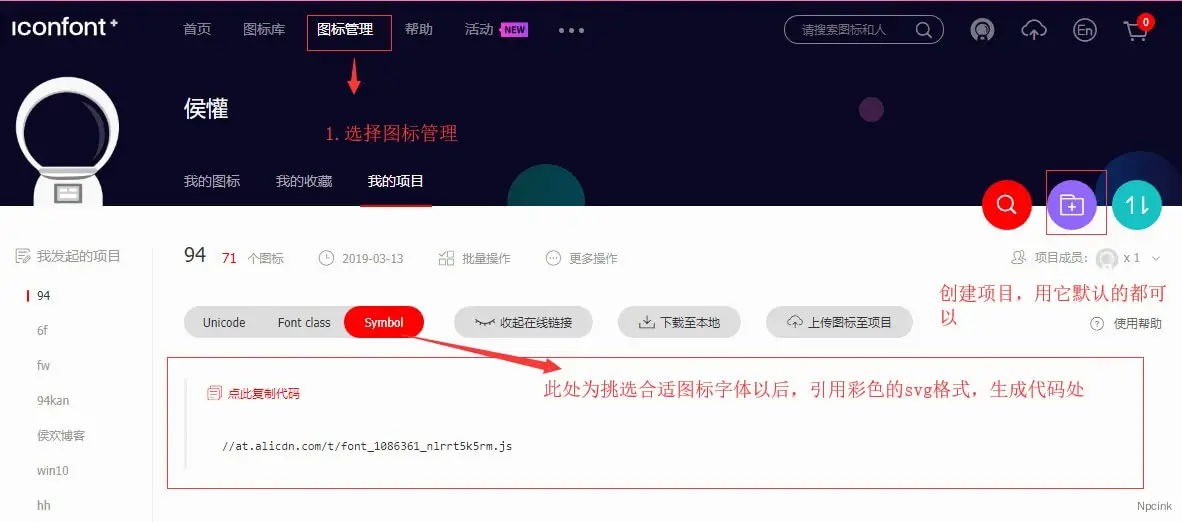
这里的 JS 在你添加新图标后,需要更新,方可同步新添加的图标。
三
创建项目,如下图

四
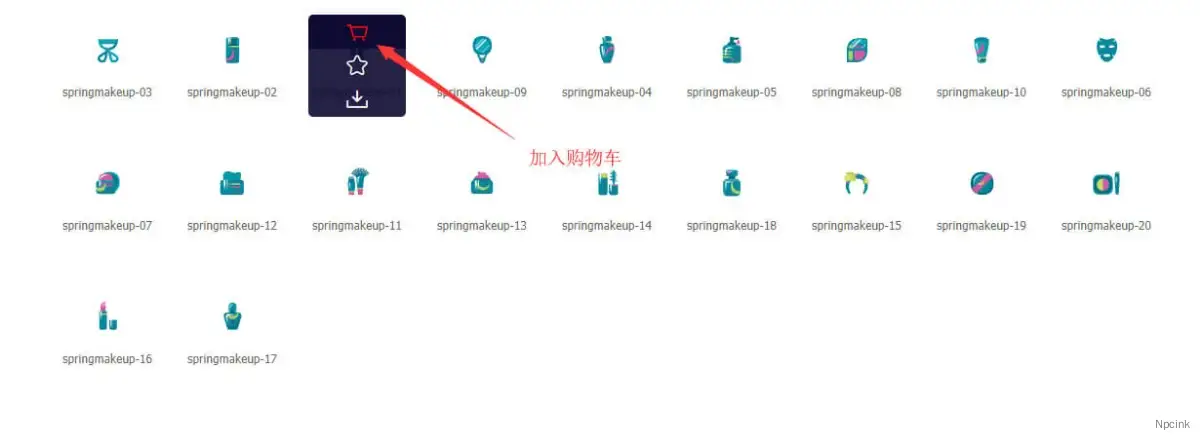
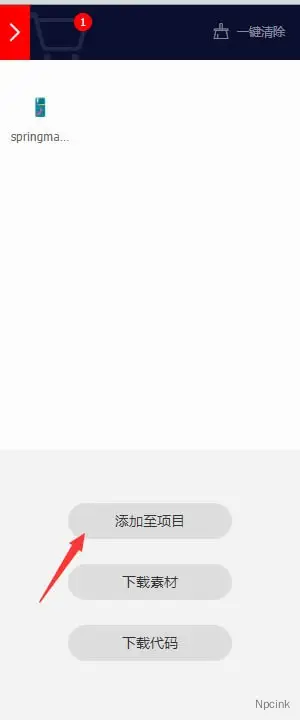
选择你喜欢的图标,然后添加为购物车,再从顶部购物车按钮添加至您的项目
五
生成第二步骤中提到的生成 Symbol 图标,是一串 js 图标
注意细节是,选择图标管理里面,默认不会到我的项目,要点一下项目才可以
原文需要积分,以下内容来自第三方:
- 必要条件:项目下彩色图标。
- 复制下图提供的
js引用到主题中。 - 你可以添加至主题根目录下
footer.php文件的顶部
<script src="js代码"></script>上面这个是例子,您需要放上自己的 JS 代码,代码在下图所示处获取:

再在主题根目录下的style.css的底部添加以下代码:
.icon { width: 1em; height: 1em; vertical-align: -0.15em; fill: currentColor; overflow: hidden; }上述代码仅供参考,不同的主题需要的代码也不同,需自行修改,下面提供了官方 2020 主题和 B2 主题的代码,仅供参考。
- 调用:
<svg class="icon" aria-hidden="true"> <use xlink:href="#我是复制的代码"></use></svg>
如果你的 JS 是这样的
<script src="//at.alicdn.com/t/font_1744880_09x3wzzypdqt.js"></script>那么可以在菜单中用如下方法添加图标
测试图标<svg class="icon" aria-hidden="true"><use xlink:href="#iconsousuo"></use></svg>111上述代码仅作演示,实际情况需改用自己的代码。
注意
- 添加图标后需要在阿里巴巴矢量图标库重新生成 JS,重新引用
- 记得清理下本地的浏览器缓存哦
自带 2020 主题特辑
.icon-npc { display: initial; width: 1em; height: 1em; vertical-align: -8.5em; fill: currentColor; overflow: hidden; font-size: 26px; /*大小*/ vertical-align: middle; }由于该主题自带了同名样式,因此换了个 class 名字,调用的代码如下:
测试图标<svg class="icon-npc" aria-hidden="true"><use xlink:href="#iconsousuo"></use></svg>111B2 特辑
.icon { width: 1em; height: 1em; vertical-align: -8.5em; fill: currentColor; overflow: hidden; font-size: 26px; /*大小*/ vertical-align: middle; }