
本页目录

这个 WordPress 插件的作用就是为你的网站增加一个文档页面,这个页面可以用来做什么?适用于创建个文档页面,产品使用说明等等…
之所以做成插件而不是 WordPress 主题,是因为很多人并不需要因为一个文档页面而专门搭建一个网站,插件的形式就很方便了,不管你使用什么主题,启用这个插件后都可以创建一个文档页面,互不影响。
- 插件介绍:xintheme
- **插件演示:**失效
- **插件版本:**1.0
这个插件如何使用?
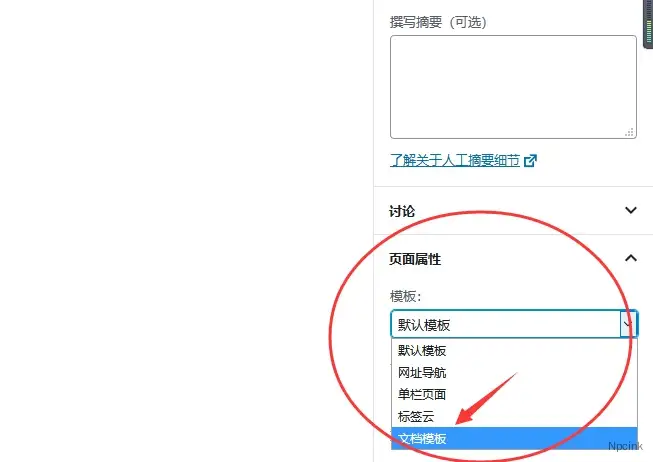
上传并启用插件,然后在 【后台 - 页面 - 新建页面 - 选择模板 - 文档模板】,如下图所示:
页面目录怎么设置?
页面目录怎么设置?
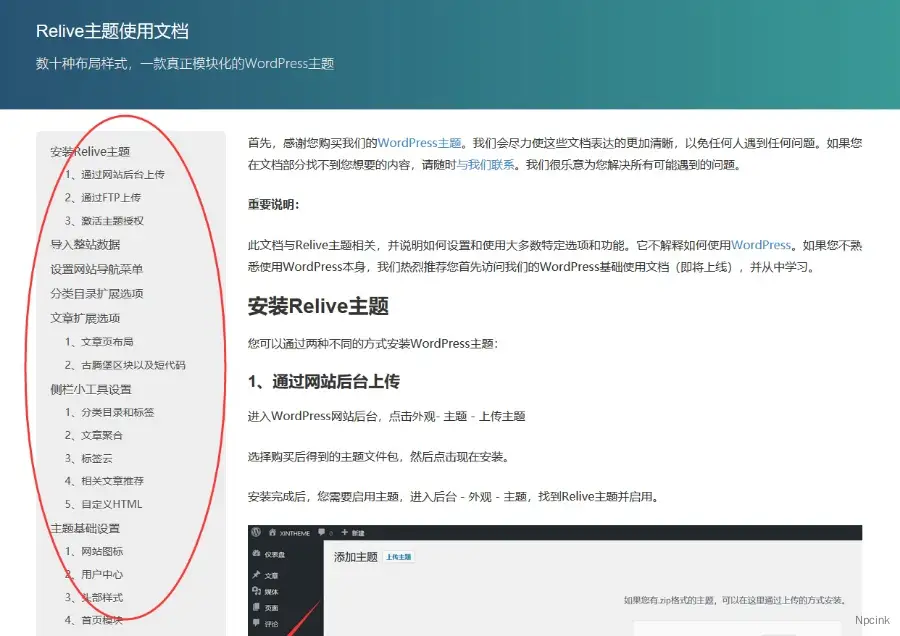
页面左侧的文章目录,是自动获取页面内容中的 H3 和 H4 标题,H3 是一级目录,H4 是二级目录,编辑页面内容的时候,设置一下 H3 和 H4 标题即可,操作非常简单,暂不支持三级目录。
页面主菜单怎么设置?
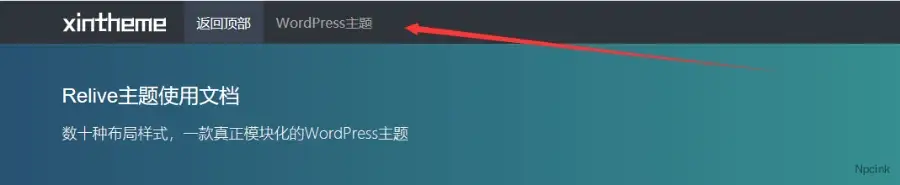
主菜单需要在【后台 - 外观 - 菜单】中设置,暂不支持二级菜单,注意勾选一下显示位置( 文档页-主菜单 )。
其他说明(必看):
为了避免和你使用的主题以及其他插件造成冲突,这个插件使用的是独立的 js 和 css 文件,也没有添加 wp_head(); 和 wp_footer(); 函数,因为这两个函数通常会载入一些其他的 css 和 js 文件,没有添加就是为了避免造成冲突。
由于这是一个非常简单的版本,没有做后台控制选项,页面的 Logo 需要自己做好图标并上传至插件目录里面(Add-Document-Pages),Logo 的尺寸是 130*24 px,logo 图片命名为:logo.png
favicon.ico 图标,上传至网站根目录,建议 32*32 px,图标命名为: favicon.ico